Comment pouvons-nous vous aider ?
Trouvez des reponses a vos questions
Aurore ERP se compose actuellement des modules suivants : Vente, Achats, Stock, Comptabilité générale, Comptabilité analytique, Paie et ressources humaines, Immobilisations, Fabrication, E-commerce et Point de vente.
Problème
L’application Aurore ERP ne démarre pas ou reste bloquée au lancement. Que faire ?
Symptômes
Vous pouvez rencontrer l’un des comportements suivants :
- L’application Aurore ERP reste bloquée au démarrage.
- La fenêtre de connexion ne s’affiche pas.
- L’application ne parvient pas à communiquer avec le serveur.
- Aucune erreur explicite n’est affichée, mais le logiciel ne se lance pas correctement.
Cause
Dans certains environnements Windows, le Pare-feu Windows Defender peut bloquer les communications nécessaires au fonctionnement d’Aurore ERP.
Ce problème survient généralement après :
- une nouvelle installation d’Aurore ERP ;
- une mise à jour de Windows ;
- un changement des paramètres de sécurité du serveur ou du poste de travail.
Solution
Il n’est pas recommandé de désactiver le Pare-feu Windows Defender.
La bonne pratique consiste à créer des règles autorisant Aurore ERP à communiquer.
Étape 1 : Vérifier le Pare-feu
- Ouvrez Panneau de configuration.
- Accédez à Système et sécurité > Pare-feu Windows Defender.
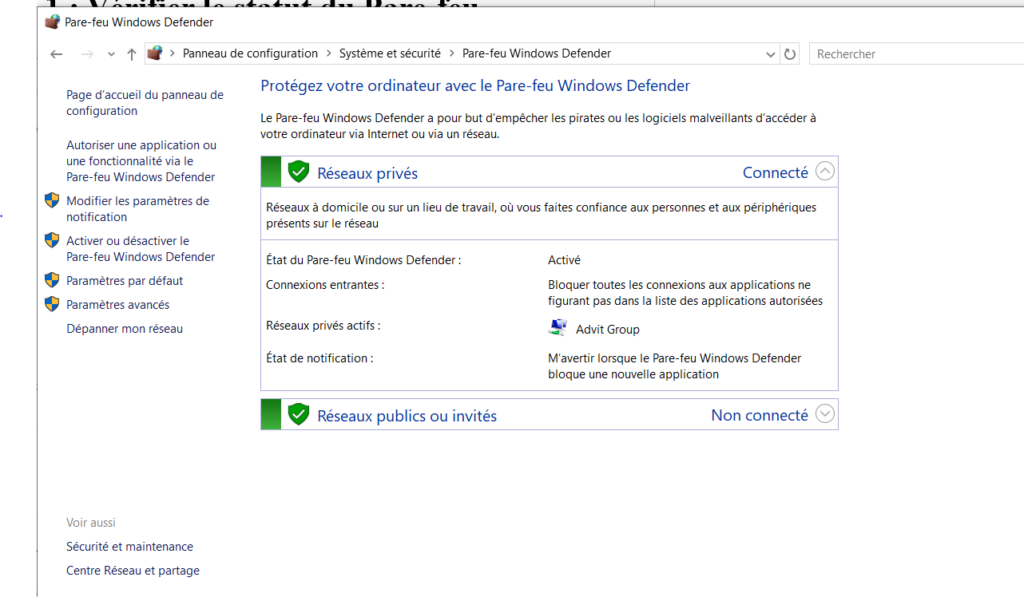
3. Cliquez sur Paramètres avancés.
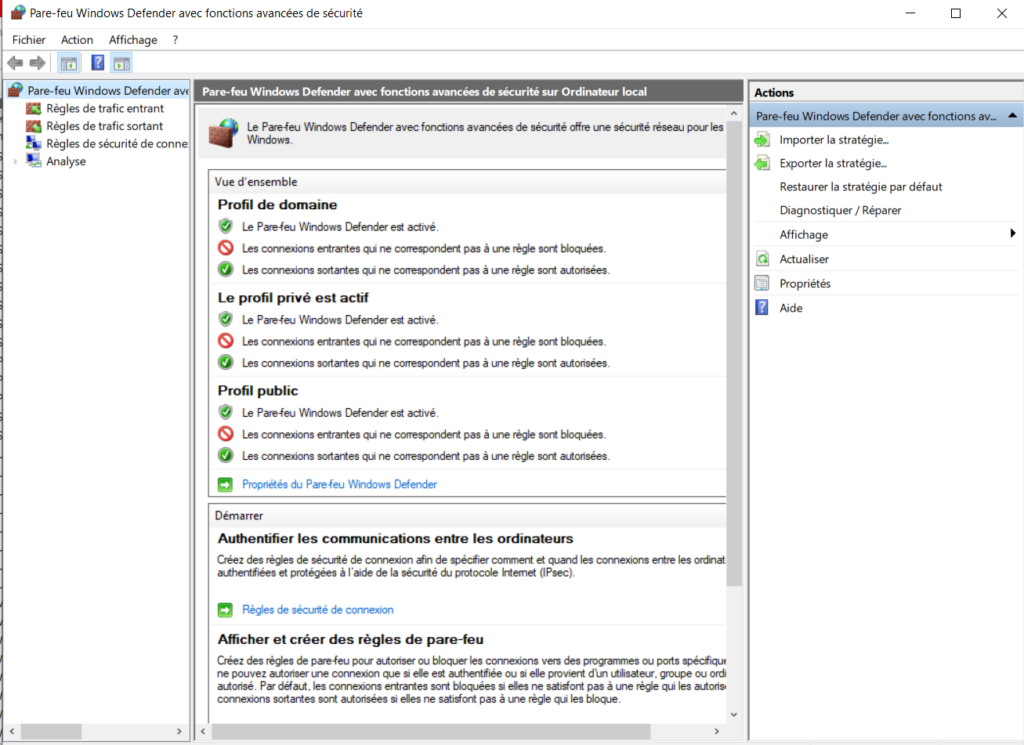
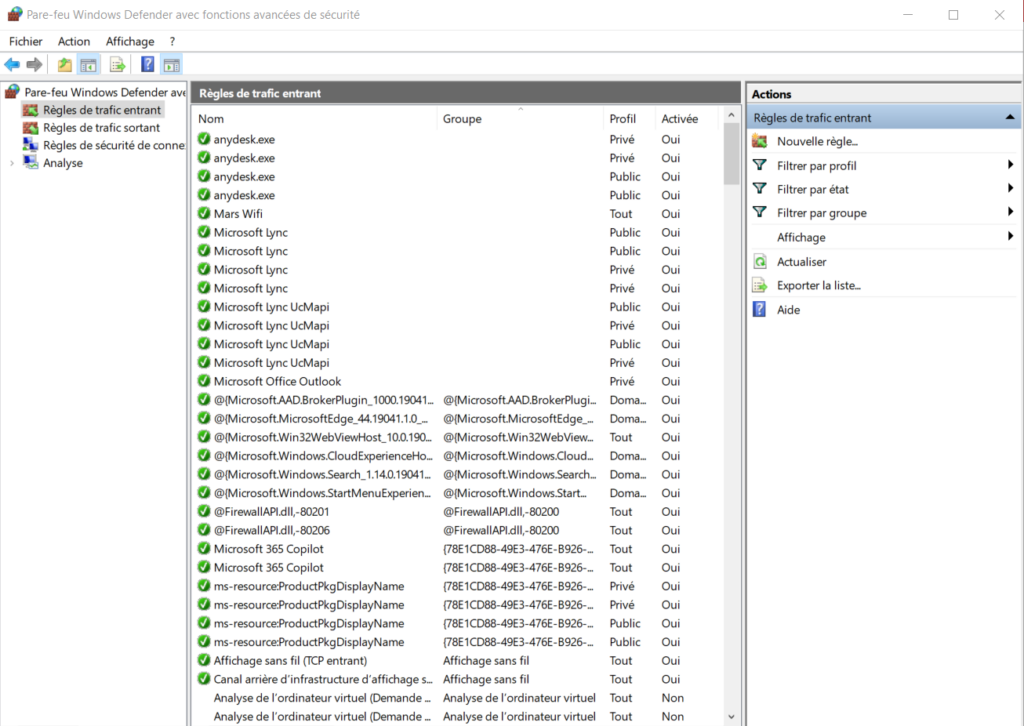
Étape 2 : Autoriser le trafic entrant
- Sélectionnez Règles de trafic entrant.
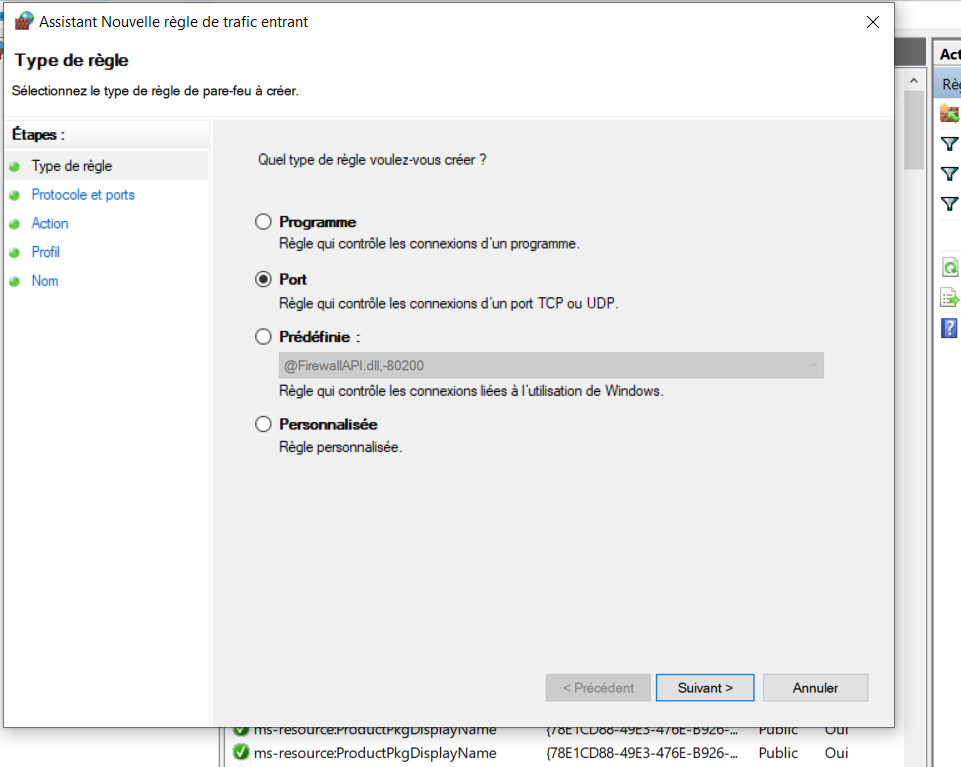
- Cliquez sur Nouvelle règle…
3. Choisissez :
- Programme (recommandé), ou
- Port si les ports utilisés sont connus.
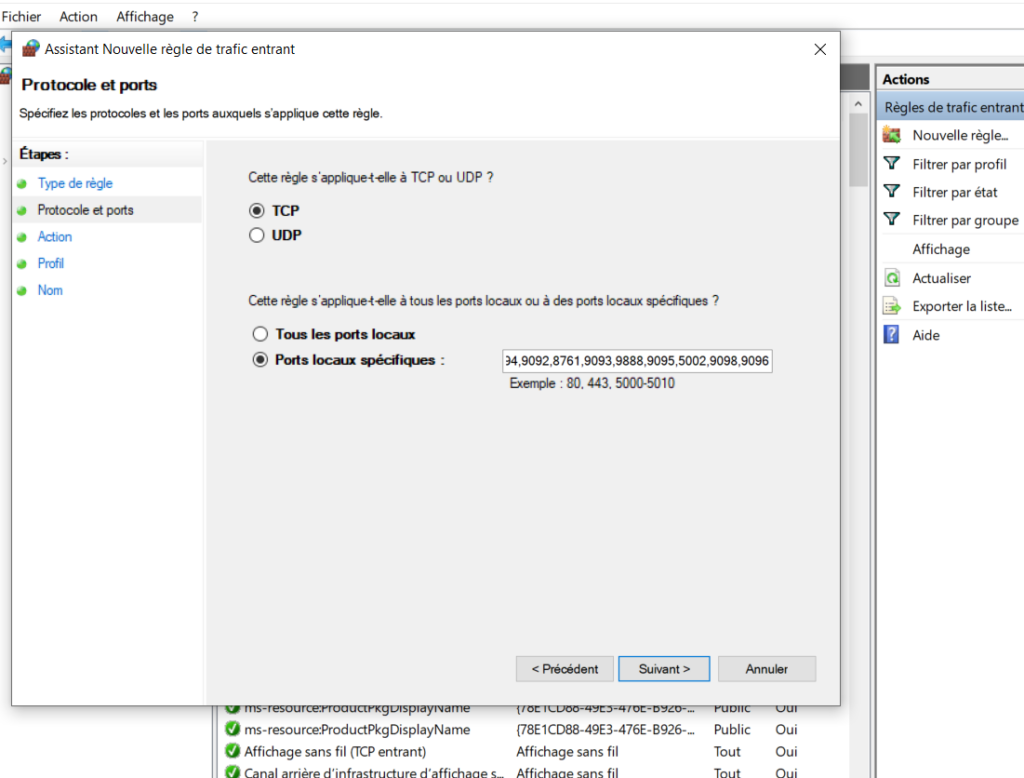
4. Sélectionnez Autoriser la connexion.
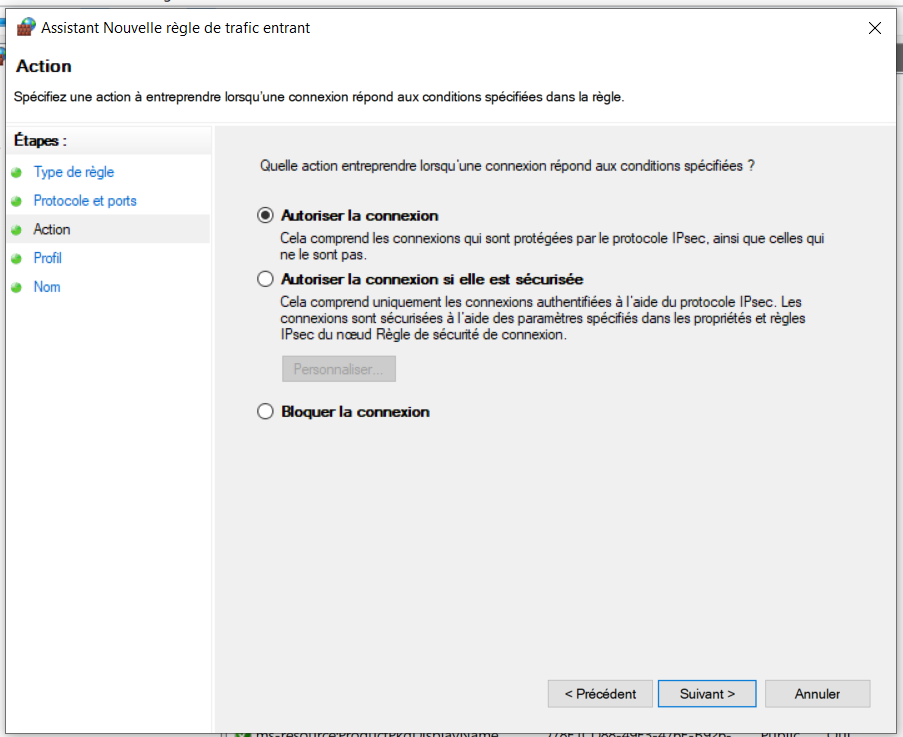
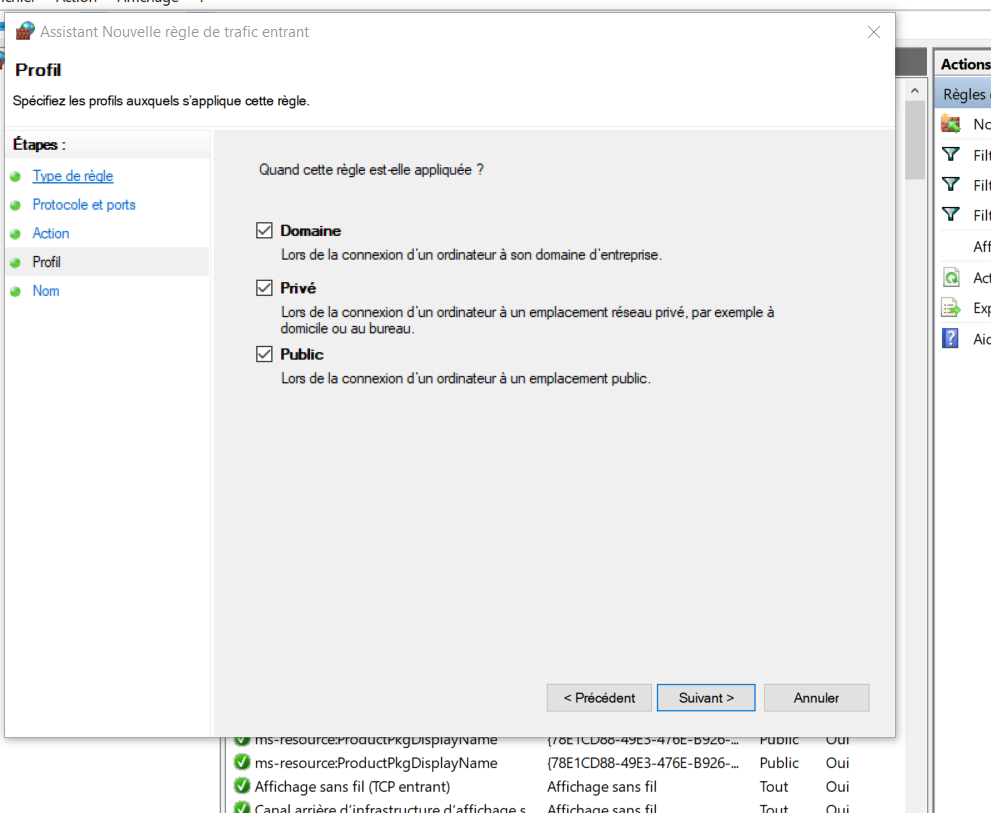
5. Activez les profils réseau nécessaires (Domaine et Privé, ou Public uniquement si nécessaire).
6. Donnez un nom à la règle, par exemple :
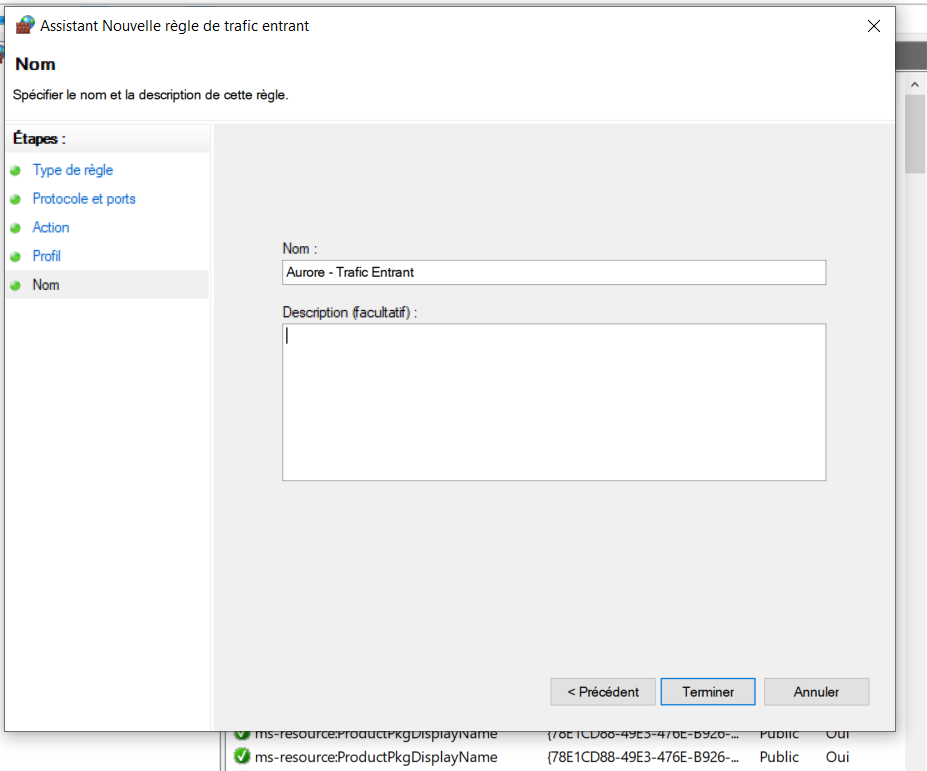
Aurore ERP – Trafic Entrant
Étape 3 : Autoriser le trafic sortant
Répétez exactement la même procédure dans Règles de trafic sortant.
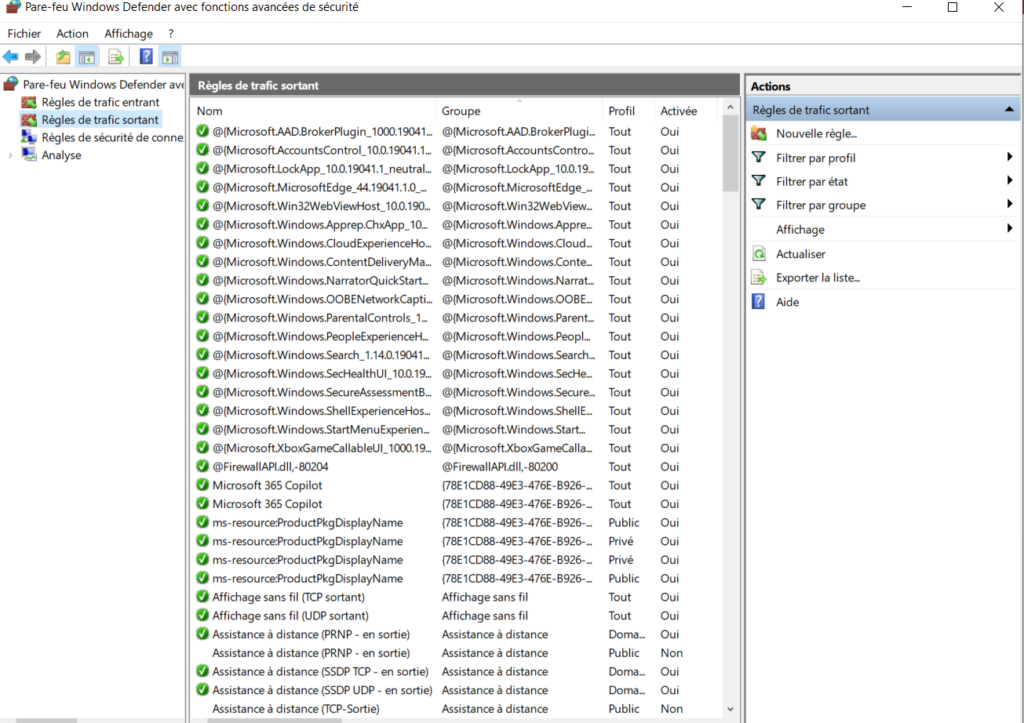
Nom recommandé :
Aurore ERP – Trafic Sortant
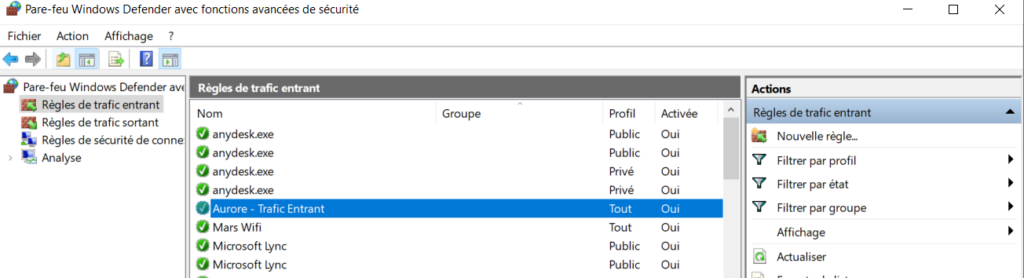
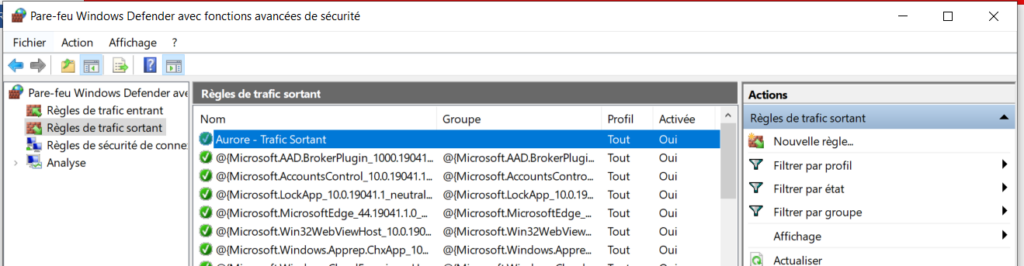
Étape 4 : Vérifier les règles
Assurez-vous que les deux règles sont activées :
- Aurore ERP – Trafic Entrant
- Aurore ERP – Trafic Sortant
Étape 5 : Relancer Aurore ERP
Fermez complètement l’application puis lancez-la à nouveau.
Si le problème était causé par le pare-feu, l’application devrait maintenant démarrer normalement.
Si le problème persiste
Vérifiez les points suivants :
- Les règles du pare-feu sont bien activées.
- Les ports nécessaires sont autorisés.
- Le serveur Aurore ERP est accessible sur le réseau.
- Les services Aurore ERP sont démarrés.
- Aucune autre solution de sécurité (antivirus ou pare-feu tiers) ne bloque les communications.
Si le problème persiste après ces vérifications, contactez le support Aurore ERP.
Bonnes pratiques
- Ne désactivez jamais définitivement le Pare-feu Windows Defender.
- Autorisez uniquement les programmes ou ports nécessaires.
- Limitez les règles aux profils réseau utilisés.
- Documentez toute modification apportée aux règles du pare-feu.
- Vérifiez régulièrement les journaux du pare-feu en cas de problème de connexion.
Résultat attendu
Une fois les règles correctement configurées :
- Aurore ERP se lance normalement.
- La connexion au serveur est établie.
- Le Pare-feu Windows Defender reste activé, garantissant la sécurité du système.
Avez vous toujours besoin d'aide?
Notre equipe est disponible 24/7 et repond dans l'intervale d'une heurs